
Tra cứu điểm, kết quả học tập các cấp 1, 2, 3 trên toàn quốc
Hướng dẫn cách ký học bạ số trên vnEdu chi tiết từng bước
Để ký học bạ số trên vnEdu, giáo viên cần truy cập chức năng nào và thực hiện xác nhận chữ ký qua ứng dụng SmartCA ra sao? Trong bài viết dưới đây, tracuudiem.me sẽ hướng dẫn 5 bước ký học bạ số – Học bạ điện tử trên vnEdu, kèm hình ảnh minh họa từng thao tác để thầy cô dễ dàng thực hiện và kiểm tra kết quả sau khi ký.
Các yêu cầu cần đáp ứng để ký học bạ số trên vnEdu
Trước khi thực hiện ký học bạ số trên vnEdu, giáo viên cần chuẩn bị tài khoản và thiết bị hỗ trợ để quá trình thao tác không bị gián đoạn. Cụ thể:
- Tài khoản vnEdu: Giáo viên cần có tài khoản do nhà trường cấp và được phân quyền ký học bạ theo nhiệm vụ được giao, với vai trò là giáo viên chủ nhiệm (GVCN), giáo viên bộ môn (GVBM) hoặc cán bộ quản lý (CBQL).
- Thiết bị hỗ trợ: Chuẩn bị máy tính để đăng nhập và thao tác trên vnEdu, đồng thời có điện thoại thông minh để thực hiện xác nhận ký số.
- Ứng dụng VNPT SmartCA: Cài đặt ứng dụng trên điện thoại, đăng nhập tài khoản và đảm bảo có thể sử dụng chức năng ký số.
- Kết nối Internet: Đảm bảo cả máy tính và điện thoại đều có kết nối Internet ổn định trong quá trình thực hiện.
Ngoài ra, giáo viên nên kiểm tra trước thông tin học sinh, điểm số và nhận xét trong học bạ trên hệ thống vnEdu. Nếu phát hiện nội dung chưa chính xác, cần phối hợp điều chỉnh trước khi tiến hành ký.
Hướng dẫn cách ký học bạ số trên vnEdu
Sau khi chuẩn bị đầy đủ tài khoản và thiết bị, giáo viên đăng nhập hệ thống vnEdu để bắt đầu thực hiện.
Nếu bạn là giáo viên chủ nhiệm (GVCN), Giáo viên bộ môn (GVBM) hay Cán bộ quản lý (CBQL) muốn ký học bạ số trên vnEdu chỉ cần thực hiện các bước sau:
Bước 1: Đăng nhập hệ thống vnEdu
Giáo viên truy cập vào https://user.vnedu.vn/sso/, sau đó nhập Tên tài khoản và Mật khẩu được nhà trường cấp để truy cập vào hệ thống vnEdu.
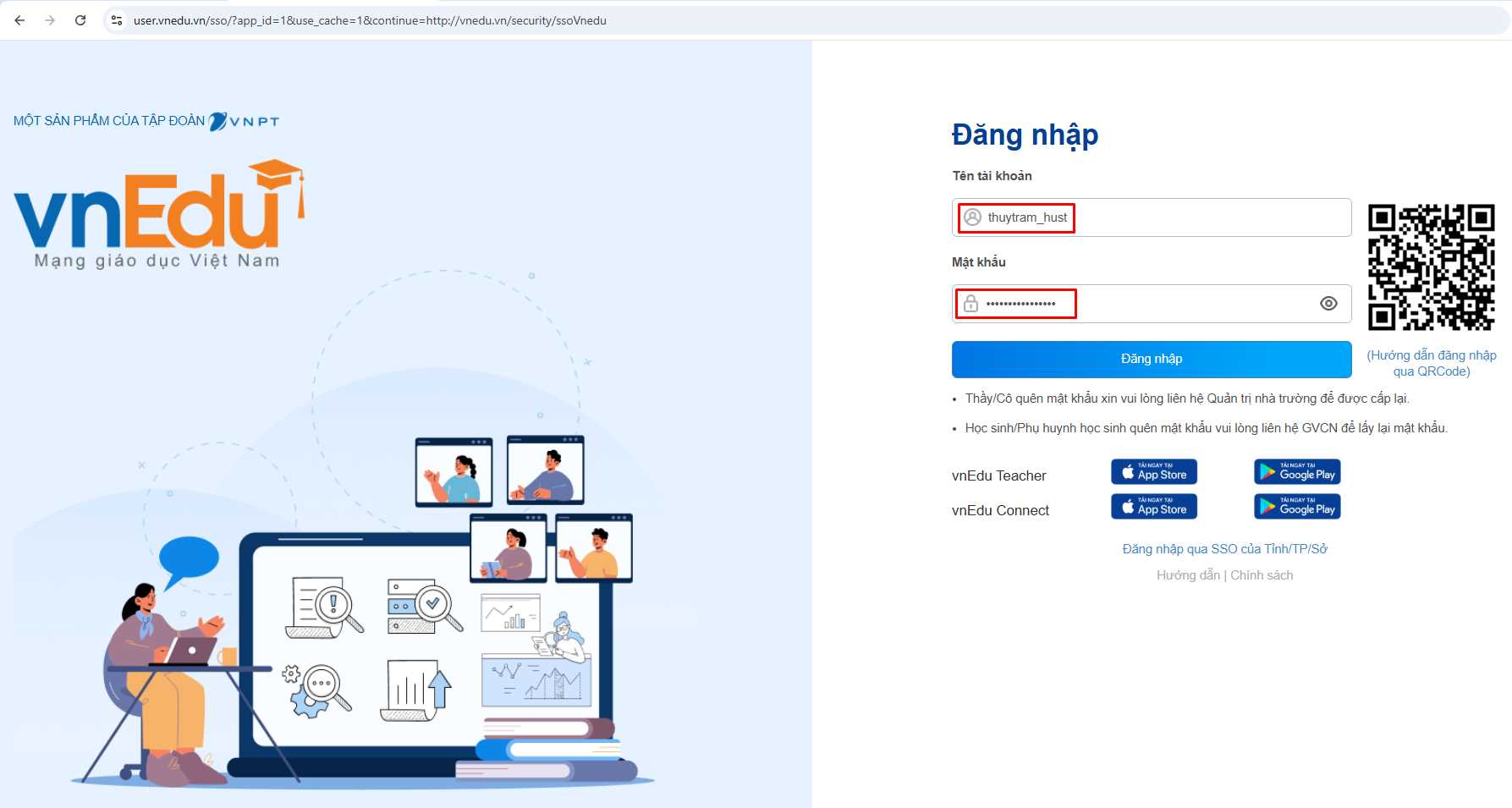
Giáo viên đăng nhập hệ thống vnEdu, nhập Tên tài khoản và Mật khẩu được nhà trường cấp.
Bước 2: Truy cập “Học bạ số – Học bạ điện tử”
Ở giao diện màn hình chính của vnEdu, Giáo viên chọn “Học bạ số – Học bạ điện tử” để truy cập chức năng ký học bạ số.

Đăng nhập vnEdu, chọn “Học bạ số – Học bạ điện tử”
Bước 3: Chọn Khối, Lớp, Môn dạy cần ký học bạ số
Để ký học bạ số đúng đối tượng, giáo viên cần xác định khối, lớp, môn dạy và vai trò ký số tương ứng với chức danh. Các thao tác thực hiện như sau:
- Chọn danh sách học bạ số (Tiểu học hoặc THCS&THPT)
- Chọn Khối, Lớp, Môn dạy.
- Vai trò ký số: Giáo viên chọn đúng vai trò được phân công gồm Giáo viên chủ nhiệm (GVCN), Giáo viên bộ môn (GVBM), Cán bộ quản lý (CBQL).
- Tích vào danh sách học sinh cần ký học bạ.
- Bấm “Ký số” để chuyển sang bước xác nhận.
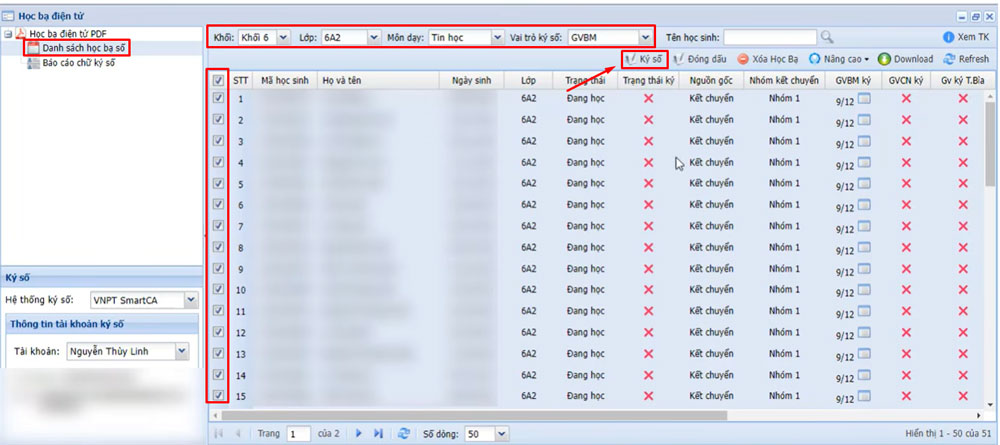
Chọn Khối, Lớp, Môn dạy và Vai trò ký số: GVCN, GVBM, CBQL được khoanh đỏ trên hình
Sau khi bấm ký số giao diện màn hình sẽ hiển thị yêu cầu xác nhận như dưới đây, nếu đã kiểm tra và chắc chắc các thông tin vừa chọn bên trên là chính xác, Giáo viên bấm chọn “Yes” để tiếp tục.
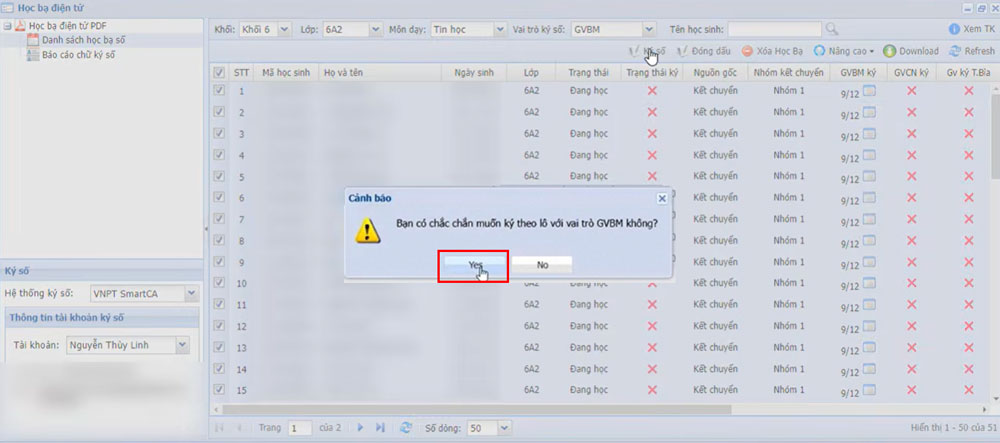
Chọn “Yes” để tiến hành ký số hàng loạt.
Tiếp theo, hệ thống vnEdu sẽ hiển thị thông báo yêu cầu xác nhận ký trên ứng dụng SmartCA.
Lưu ý: Ở bước này, giáo viên chưa chọn “Đã xác nhận trên app SmartCA” ngay. Hãy chuyển sang điện thoại, hoàn thành thao tác ký số trên ứng dụng SmartCA trước rồi mới quay lại vnEdu để xác nhận.
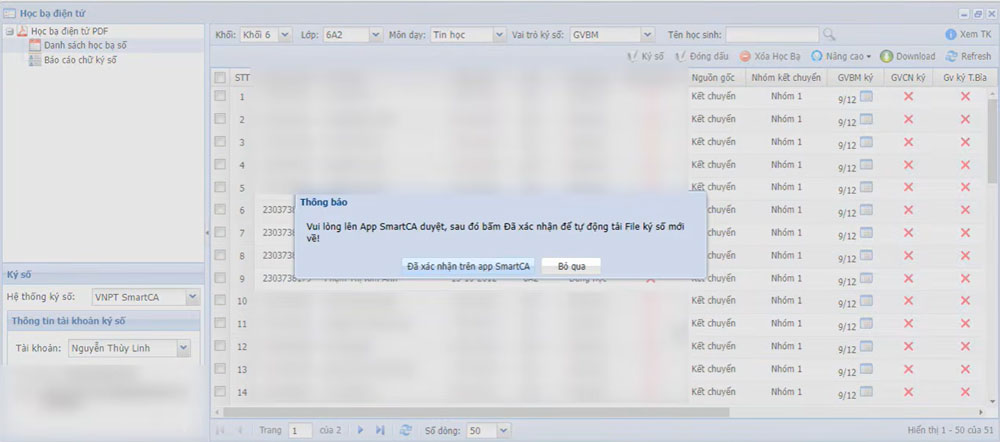
Thông báo yêu cầu xác nhận ký trên app SmartCA. Tại đây, Giáo viên CHƯA bấm xác nhận.
Bước 4: Ký số trên ứng dụng VNPTSmartCA
Giáo viên sử dụng điện thoại đã cài đặt VNPT SmartCA, mở ứng dụng và đăng nhập tài khoản của mình. Sau đó thực hiện ký số theo hướng dẫn dưới đây:
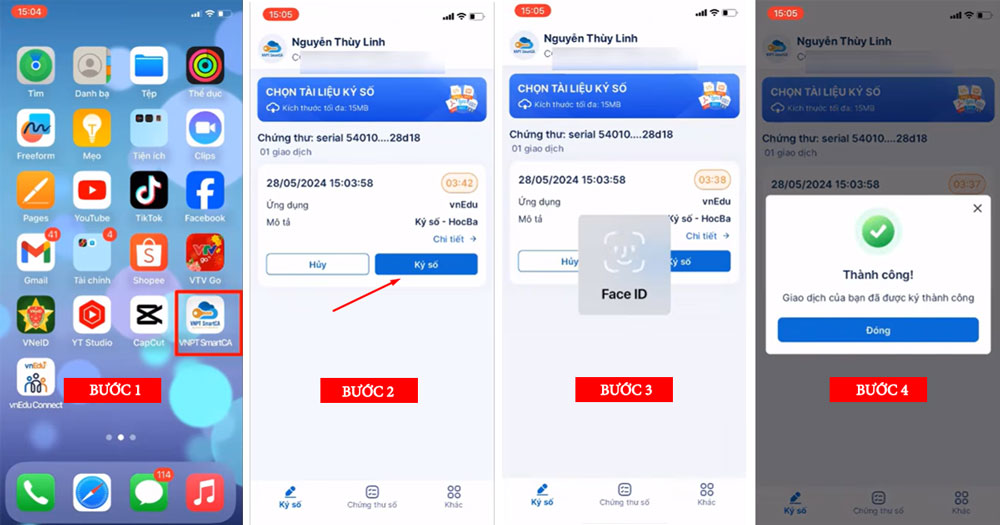
Thực hiện thao tác ký số trên ứng dụng VNPTSmartCA
Bước 5: Tiến hành ký học bạ số – học bạ điện tử
Sau khi ứng dụng VNPTSmartCA thông báo thao tác “ký số” thành công, Giáo viên quay lại màn hình máy tính. Bấm “Đã xác nhận trên app SmartCA” để hệ thống vnEdu tiếp tục xử lý yêu cầu ký học bạ số.
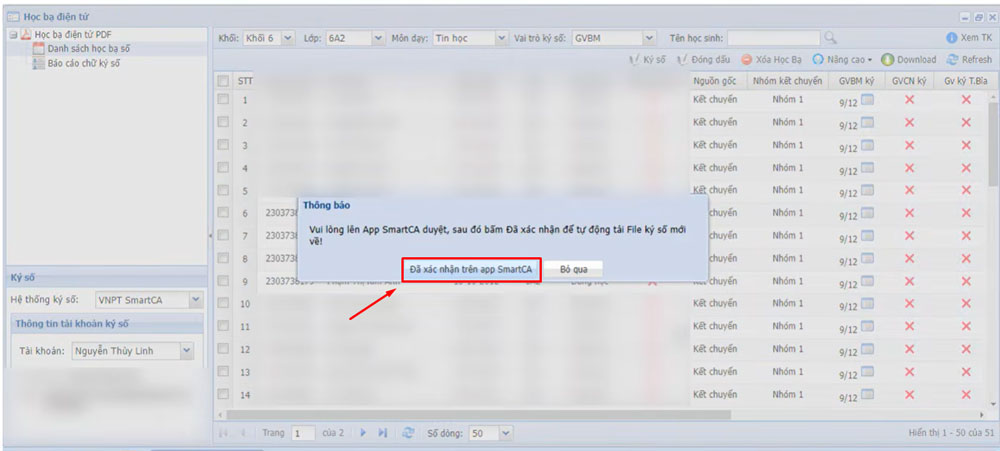
Bấm “Đã xác nhận trên app SmartCA” sau khi đã ký thành công trên điện thoại.
Lúc này, hệ thống vnEdu sẽ tiếp nhận xác nhận từ SmartCA và tiến hành xử lý chữ ký số cho danh sách học bạ đã chọn. Giáo viên chờ hệ thống hoàn tất, sau đó kiểm tra cột “Trạng thái ký” để biết kết quả.
Nếu trạng thái hiển thị ký thành công như hình dưới đây, có nghĩa là thao tác ký học bạ số đã được hệ thống vnEdu ghi nhận.
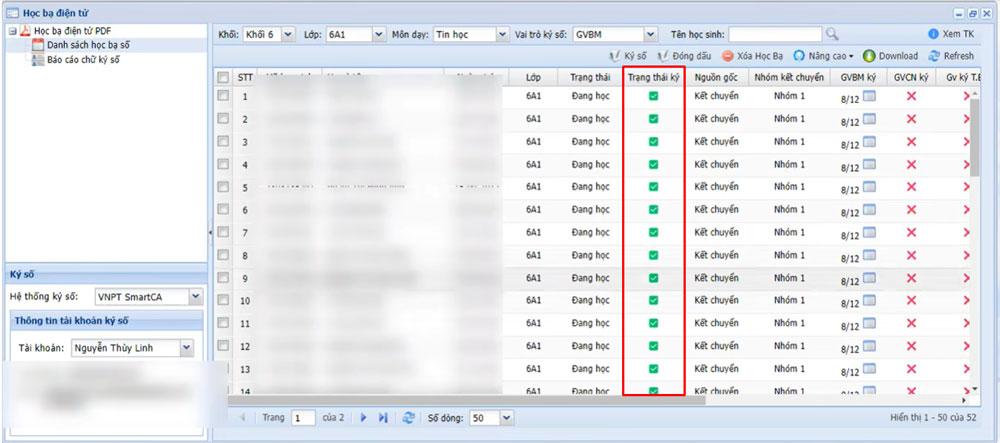
Màn hình hiển thị trạng thái “ký học bạ số” thành công
Trên đây là hướng dẫn cách ký học bạ số trên vnEdu với các bước thực hiện cụ thể, từ lựa chọn danh sách học sinh, xác định vai trò ký đến xác nhận chữ ký trên ứng dụng VNPT SmartCA.
Giáo viên nên kiểm tra kỹ thông tin học sinh và kết quả học tập trên vnEdu trước khi ký để hạn chế sai sót, tránh phải thực hiện điều chỉnh hoặc ký lại.
Sau khi hoàn tất, đừng quên kiểm tra trạng thái ký trên hệ thống vnEdu để đảm bảo học bạ đã được ghi nhận thành công và tiếp tục thực hiện các bước phát hành theo quy trình của nhà trường.
Hy vọng hướng dẫn trên sẽ giúp thầy cô nắm rõ cách ký học bạ số trên vnEdu và thực hiện các thao tác nhanh chóng, chính xác, thuận tiện trong quá trình hoàn thiện học bạ số – học bạ điện tử cho học sinh.
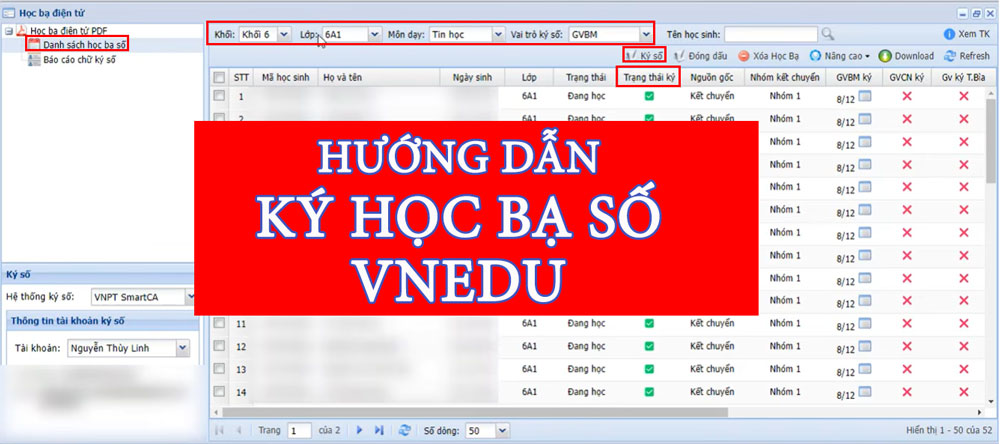 Hướng dẫn cách ký học bạ số trên vnEdu chi tiết từng bước
Để ký học bạ số trên vnEdu, giáo viên cần truy cập chức năng nào và thực hiện xác nhận chữ ký qua ứng dụng SmartCA ra sao? Trong bài viết dưới đây, tracuudiem.me sẽ hướng dẫn 5 bước ký học bạ số – Học bạ điện tử trên vnEdu, […]
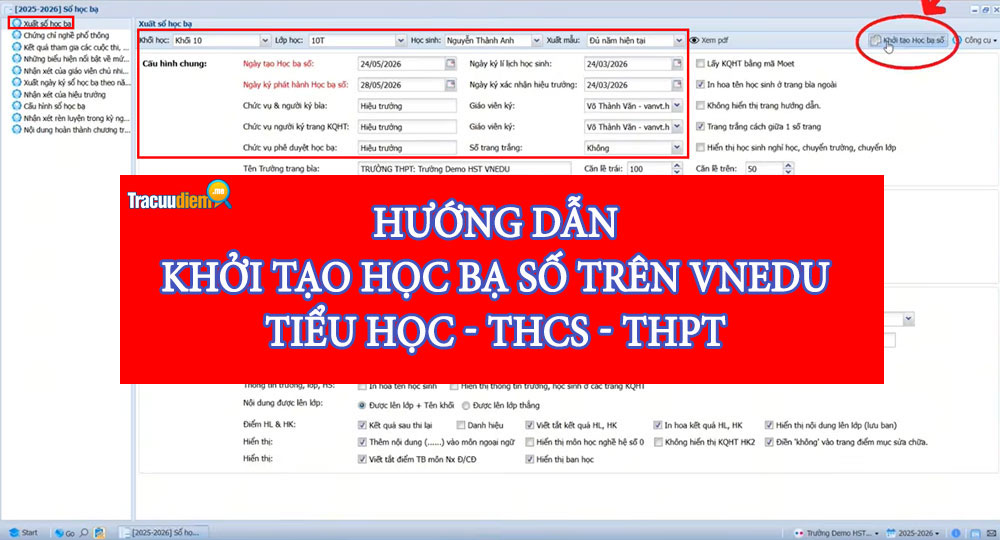 Hướng dẫn cách khởi tạo học bạ số trên vnEdu chi tiết từng bước
Việc khởi tạo học bạ số trên vnEdu các cấp tiểu học, THCS, THPT và GDTX vẫn còn khá mới đối với nhiều giáo viên. Vì vậy, thực hiện từng thao tác sao cho chính xác, đúng quy trình là vấn đề được nhiều thầy cô quan tâm. Trong bài […]
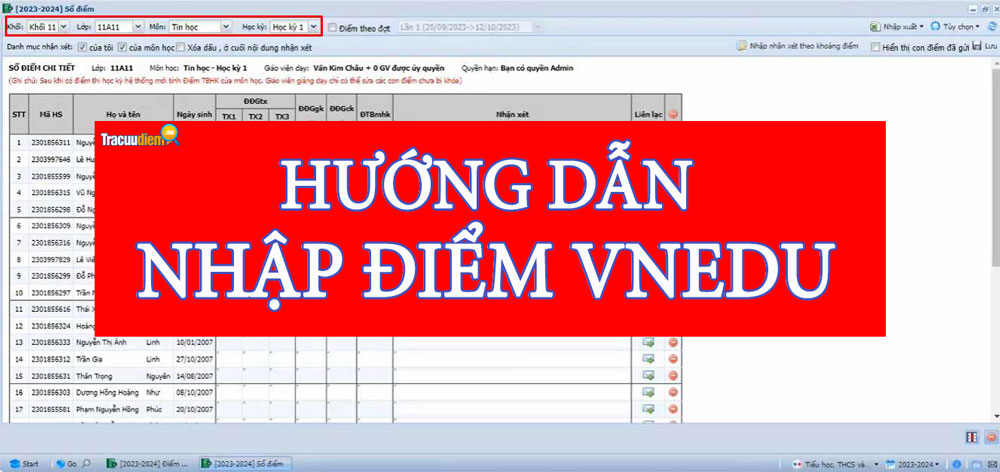 Hướng Dẫn Giáo viên Nhập Điểm VnEdu Chi Tiết Nhất 2026
Để nhập điểm vnEdu chính xác, giáo viên cần nắm rõ quy trình và các thao tác nhập điểm theo từng cấp học. Trong bài viết này, Tracuudiem.me sẽ hướng dẫn thầy cô chi tiết từng bước thực hiện, từ đăng nhập hệ thống, chọn lớp, nhập điểm đến lưu […]
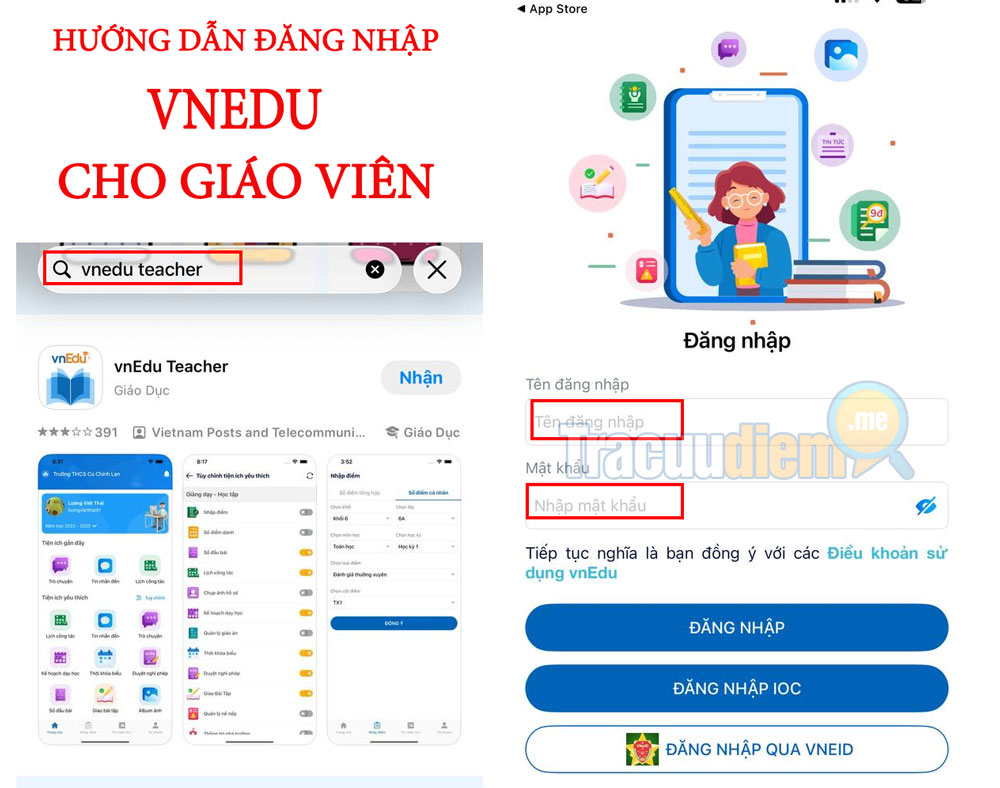 Hướng Dẫn Đăng Nhập vnEdu vn Cho Giáo Viên Chi Tiết Từ A-Z
Giáo viên muốn đăng nhập vnEdu để nhập điểm, cập nhật học bạ điện tử hay quản lý thông tin học sinh nhưng chưa biết bắt đầu từ đâu? Bài viết dưới đây sẽ hướng dẫn chi tiết cách đăng nhập vnEdu vn trên máy tính và điện thoại, từ […]
 Các cuộc thi trên mạng cho học sinh cấp: Tiểu học, THCS, THPT
Tham gia những cuộc thi qua mang sẽ là cơ hội để học sinh trải nghiệm, giao lưu học hỏi và thể hiện khả năng của bản thân, đồng thời nâng cao thành tích học tập và rèn luyện. Bài viết dưới đây sẽ giới thiệu các cuộc thi trên […]


Tra cứu điểm, kết quả học tập các cấp 1, 2, 3 trên toàn quốc
Email: [email protected]
Địa chỉ : 57 P. Huỳnh Thúc Kháng, Láng Hạ, Đống Đa, Hà Nội 100000


© Bản quyền 2023 bởi tracuudiem.me