
Tra cứu điểm, kết quả học tập các cấp 1, 2, 3 trên toàn quốc
Cách ký sổ đầu bài trên VNEDU – Hướng dẫn chi tiết cho Giáo Viên
Hướng dẫn GVBM ký sổ đầu bài trên vnEdu với 5 bước đơn giản, từ lựa chọn danh sách sổ cần ký, thực hiện ký số trên ứng dụng VNPT SmartCA. Thầy cô thực hiện lần lượt các bước sau để hoàn tất việc ký sổ đầu bài điện tử.
Hướng dẫn cách ký sổ đầu bài trên vnEdu
Trước khi giáo viên bộ môn (GVBM) thực hiện ký sổ đầu bài trên vnEdu, giáo viên chủ nhiệm (GVCN) cần hoàn thành việc nhận xét và Chuyển kết sổ đầu bài trên hệ thống vnEdu. Sau khi hoàn tất bước này, GVBM có thể tiến hành ký số theo hướng dẫn dưới đây.
Bước 1: Giáo viên đăng nhập vnEdu
Giáo viên truy cập hệ thống vnEdu, nhập tên tài khoản và mật khẩu để đăng nhập vào hệ thống.
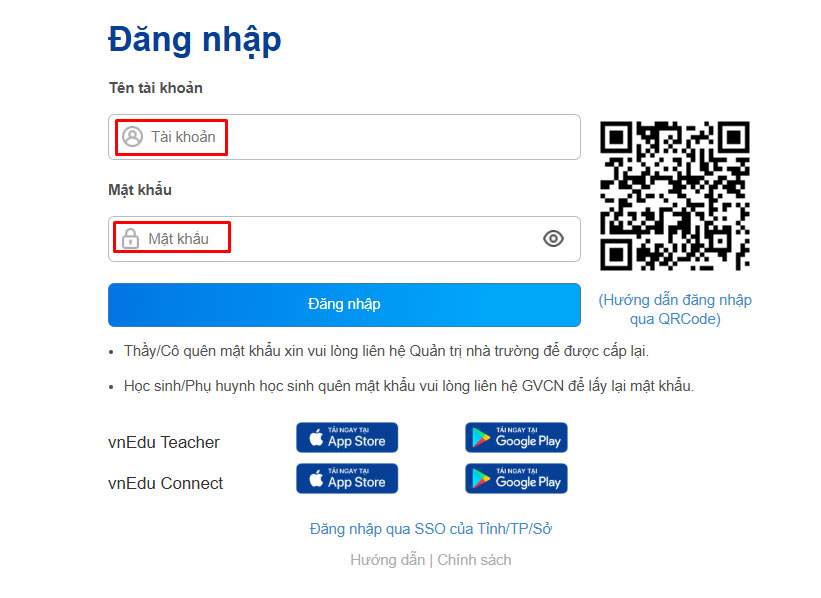
Giáo viên đăng nhập hệ thống vnEdu, nhập Tên tài khoản và Mật khẩu được nhà trường cấp.
Bước 2: Truy cập chức năng “Sổ đầu bài”
Sau khi đăng nhập vnEdu thành công, tại giao diện chính của hệ thống, giáo viên chọn chức năng Sổ đầu bài để mở giao diện quản lý sổ đầu bài điện tử.
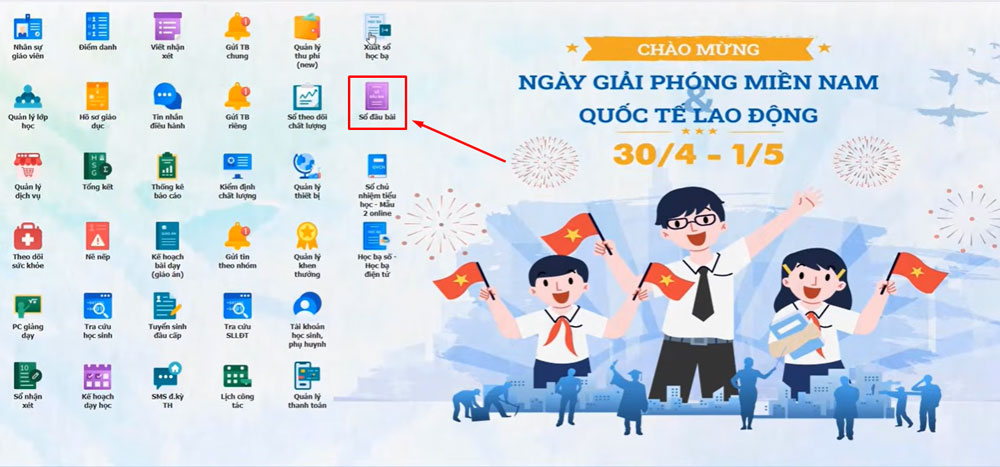
Đăng nhập vnEdu, chọn “Sổ đầu bài”
Bước 3: Chọn danh sách sổ đầu bài cần ký
Để tiết kiệm thời gian, giáo viên có thể sử dụng chức năng ký theo lô để ký nhiều sổ đầu bài trên vnEdu cùng lúc, thay vì thực hiện riêng lẻ cho từng lớp hoặc từng tuần học.
Tại giao diện quản lý sổ đầu bài vnEdu, giáo viên thực hiện các thao tác sau:
- Tại giao diện quản lý sổ đầu bài, Giáo viên click vào Danh sách sổ đầu bài.
- Chọn phân hiệu/điểm trường tương ứng.
- Chọn Khối, Lớp cần ký sổ đầu bài.
- Tại mục Tuần: chọn tất cả nếu muốn ký sổ đầu bài của nhiều tuần học.
- Tại mục Vai trò ký: chọn GVBM.
- Tại mục Trạng thái ký: chọn Chưa ký để lọc danh sách sổ đầu bài chưa được ký.
Sau khi thiết lập các điều kiện lọc, hệ thống vnEdu sẽ hiện danh sách các lớp chưa ký sổ đầu bài. Giáo viên tích chọn tất cả các lớp cần ký sổ đầu bài trên vnEdu.
Tiếp theo, bấm vào biểu tượng ký (được khoanh đỏ trong hình minh họa) để thực hiện ký theo lô.
Lúc này, hệ thống sẽ hiển thị thông báo “Bạn có chắn chắn muốn ký theo lô với vai trò GVBM không?. Giáo viên bấm “Yes” để xác nhận và chuyển sang bước ký số.
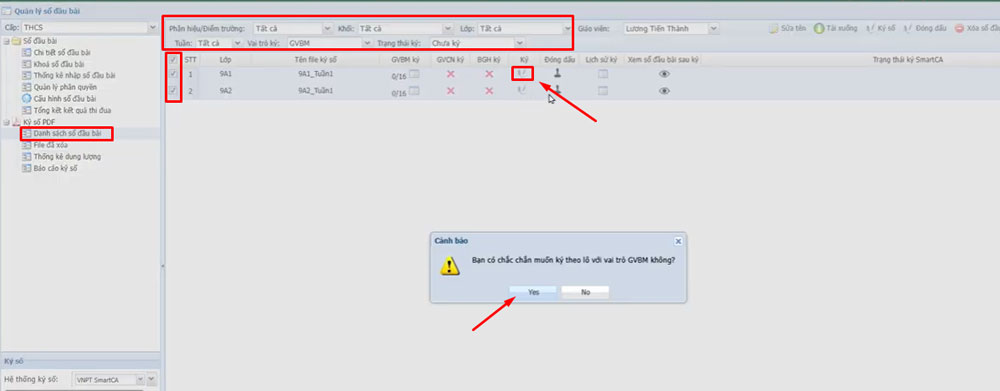
Chọn Phân hiệu/điểm trường, Khối, Lớp, Tuần học.. cần ký sổ đầu bài
Sau khi bấm “Yes” xác nhận, hệ thống vnEdu sẽ gửi yêu cầu ký số thông qua ứng dụng VNPT SmartCA.
Lưu ý: Ở bước này, giáo viên chưa chọn “Đã xác nhận trên app SmartCA” ngay. Hãy chuyển sang điện thoại, hoàn thành thao tác ký số trên ứng dụng SmartCA trước rồi mới quay lại vnEdu để xác nhận.
Bước 4: Thực hiện ký số trên ứng dụng VNPT SmartCA
Giáo viên sử dụng điện thoại đã cài đặt VNPT SmartCA, mở ứng dụng và đăng nhập bằng tài khoản của mình. Sau đó thực hiện ký số.
Tại ứng dụng, giáo viên kiểm tra yêu cầu ký số được gửi từ hệ thống vnEdu và thực hiện xác nhận ký theo hướng dẫn trên màn hình.
Sau khi ứng dụng VNPT SmartCA thông báo thao tác “ký số” thành công, Giáo viên quay lại giao diện vnEdu trên máy tính bấm “Đã xác nhận trên app SmartCA” để hệ thống vnEdu tiếp tục xử lý yêu cầu ký sổ đầu bài điện tử.
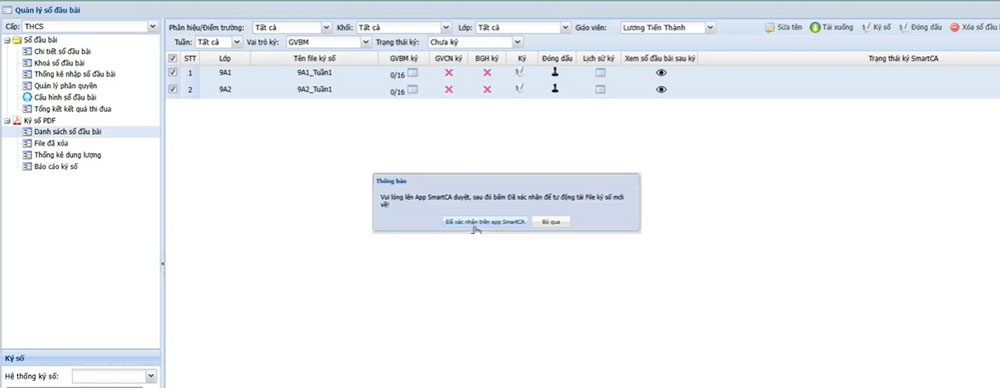
Sau khi ký số thành công trên app SmartCA, Giáo viên mới bấm “Đã xác nhận trên app SmartCA”
Lúc này, hệ thống vnEdu sẽ tiếp nhận xác nhận và tiến hành xử lý chữ ký số cho các sổ đầu bài đã chọn trước đó. Giáo viên chờ hệ thống hoàn tất quá trình xử lý.
Khi màn hình hiển thị thông báo ký số thành công, giáo viên nhấn OK để đóng thông báo.
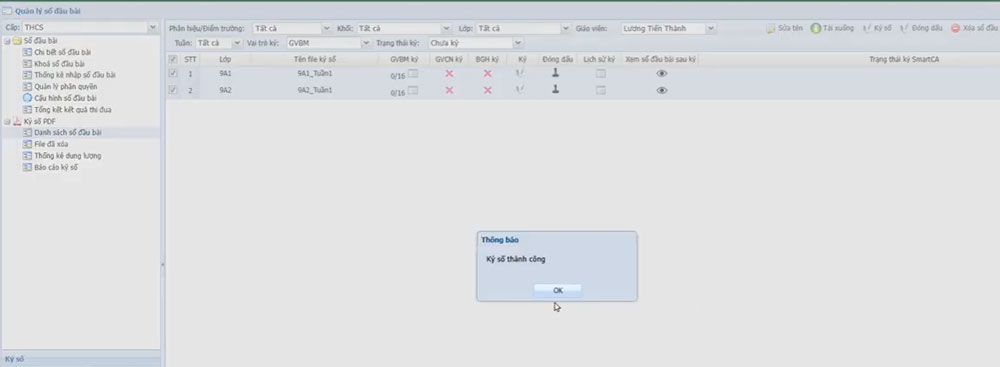
Thông báo ký sổ đầu bài trên vnEdu thành công
Bước 5: Kiểm tra chữ ký trên sổ đầu bài
Để kiểm tra kết quả, giáo viên quay lại danh sách sổ đầu bài và nhấn vào biểu tượng con mắt để xem nội dung sổ sau khi ký.
Nếu chữ ký của GVBM đã được hiển thị trên sổ đầu bài thì quá trình ký số đã hoàn tất thành công.
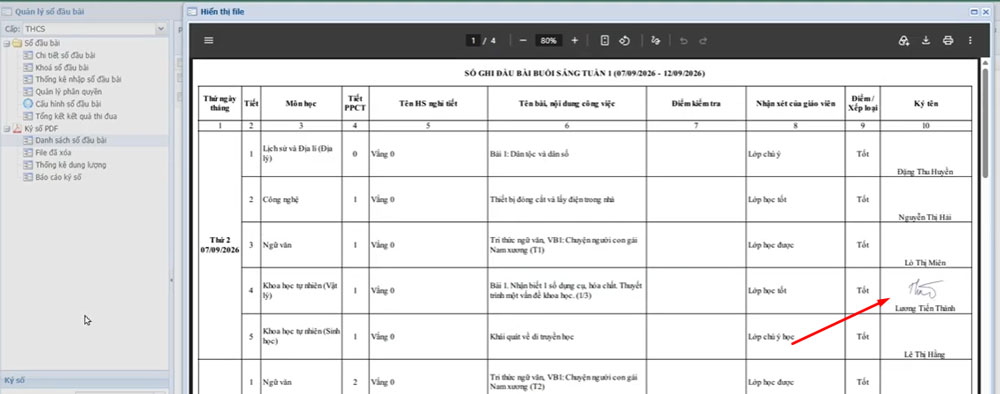
Chữ ký của GVBM đã được hiển thị trên sổ đầu bài
Sau khi hoàn tất các bước ký sổ đầu bài trên vnEdu, giáo viên nên kiểm tra lại trạng thái ký và chữ ký hiển thị trên từng sổ để đảm bảo hệ thống đã ghi nhận đầy đủ. Nếu chữ ký chưa xuất hiện, thầy cô cần kiểm tra lại quá trình xác nhận trên VNPT SmartCA.
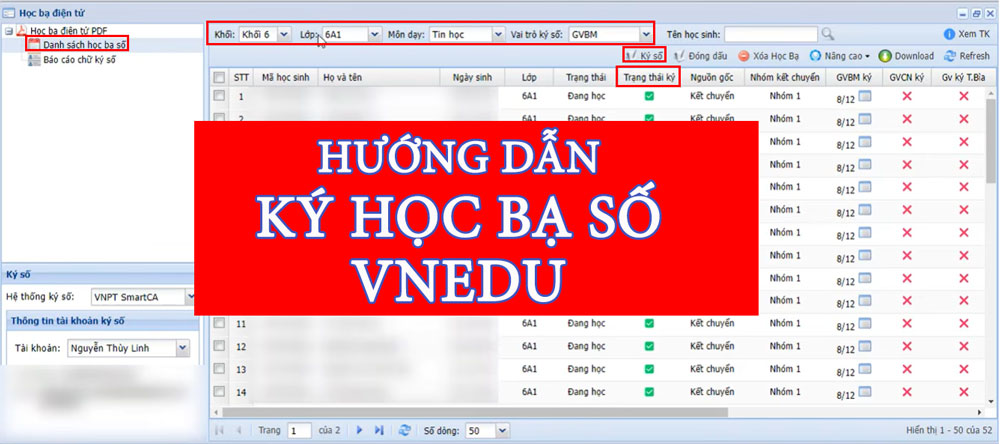 Hướng dẫn cách ký học bạ số trên vnEdu chi tiết từng bước
Để ký học bạ số trên vnEdu, giáo viên cần truy cập chức năng nào và thực hiện xác nhận chữ ký qua ứng dụng SmartCA ra sao? Trong bài viết dưới đây, tracuudiem.me sẽ hướng dẫn 5 bước ký học bạ số – Học bạ điện tử trên vnEdu, […]
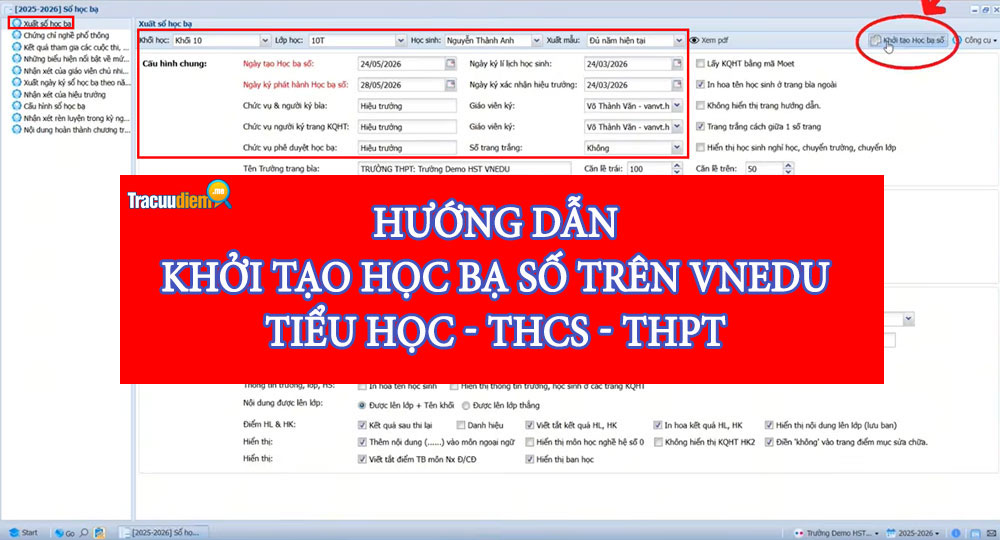 Hướng dẫn cách khởi tạo học bạ số trên vnEdu chi tiết từng bước
Việc khởi tạo học bạ số trên vnEdu các cấp tiểu học, THCS, THPT và GDTX vẫn còn khá mới đối với nhiều giáo viên. Vì vậy, thực hiện từng thao tác sao cho chính xác, đúng quy trình là vấn đề được nhiều thầy cô quan tâm. Trong bài […]
 Hướng Dẫn Giáo viên Nhập Điểm VnEdu Chi Tiết Nhất 2026
Để nhập điểm vnEdu chính xác, giáo viên cần nắm rõ quy trình và các thao tác nhập điểm theo từng cấp học. Trong bài viết này, Tracuudiem.me sẽ hướng dẫn thầy cô chi tiết từng bước thực hiện, từ đăng nhập hệ thống, chọn lớp, nhập điểm đến lưu […]
 Hướng Dẫn Đăng Nhập vnEdu vn Cho Giáo Viên Chi Tiết Từ A-Z
Giáo viên muốn đăng nhập vnEdu để nhập điểm, cập nhật học bạ điện tử hay quản lý thông tin học sinh nhưng chưa biết bắt đầu từ đâu? Bài viết dưới đây sẽ hướng dẫn chi tiết cách đăng nhập vnEdu vn trên máy tính và điện thoại, từ […]
 Cách ký sổ đầu bài trên VNEDU – Hướng dẫn chi tiết cho Giáo Viên
Hướng dẫn GVBM ký sổ đầu bài trên vnEdu với 5 bước đơn giản, từ lựa chọn danh sách sổ cần ký, thực hiện ký số trên ứng dụng VNPT SmartCA. Thầy cô thực hiện lần lượt các bước sau để hoàn tất việc ký sổ đầu bài điện tử. […]


Tra cứu điểm, kết quả học tập các cấp 1, 2, 3 trên toàn quốc
Email: [email protected]
Địa chỉ : 57 P. Huỳnh Thúc Kháng, Láng Hạ, Đống Đa, Hà Nội 100000


© Bản quyền 2023 bởi tracuudiem.me